> For the complete documentation index, see [llms.txt](https://docs.earthindex.ai/llms.txt). Markdown versions of documentation pages are available by appending `.md` to page URLs; this page is available as [Markdown](https://docs.earthindex.ai/es/conceptos/capas-de-referencia.md).
# Capas de referencia
Usamos el término "capa de referencia" para referirnos a datos geoespaciales que proporcionan contexto adicional para ayudar en el proceso de etiquetado. Esto podría ser:
* Infraestructura como carreteras, líneas de tren u hospitales
* Límites administrativos como fronteras de tierras indígenas, límites de parques u otras tierras protegidas
* Conjuntos de datos previamente inspeccionados o recopilados
* O cualquier otra información geoespacial que ayude a proporcionar contexto al proyecto
### Limitaciones
Actualmente, las capas de referencia tienen las siguientes limitaciones:
* Solo se admiten archivos GeoJSON. La mayoría de los sistemas SIG deberían poder exportar este formato. Puede probar sus archivos en [geojson.io](https://geojson.io/)
* Los archivos deben tener un tamaño inferior a 10 MB
* No puede editar las entidades o geometrías que cargue.
## Administrar capas de referencia
### Agregar una capa de referencia
Las capas de referencia se pueden agregar abriendo el panel de capas en el lado derecho de la pantalla.
1. Haga clic en el botón "Nueva superposición"
2. Seleccione el archivo GeoJSON que desea cargar desde su computadora y envíelo
Después de la carga, habrá una breve demora mientras el archivo se optimiza para su visualización en la web.
### Actualizar capas de referencia
Puede editar el nombre de la capa de referencia simplemente haciendo clic en el nombre existente y actualizándolo en el lugar.
El color de visualización de cada capa se puede cambiar haciendo clic en el color junto al nombre y seleccionando uno nuevo en el selector de color.
Tanto el nombre como las opciones de color se guardarán como parte de su proyecto y serán visibles si hace público el proyecto.
### Eliminar capas de referencia
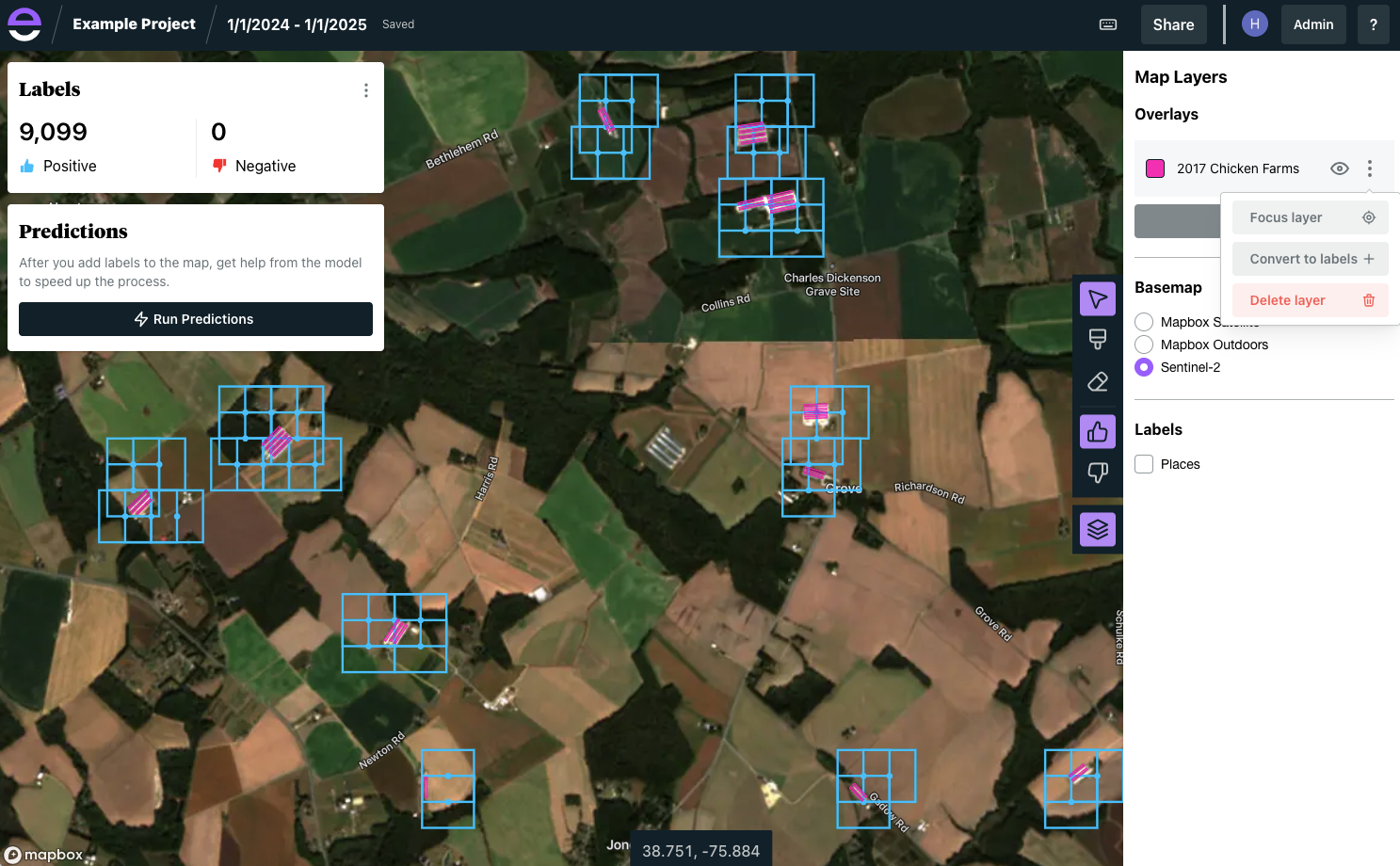
Las capas de referencia se pueden eliminar de un proyecto haciendo clic en los 3 puntos junto a la capa y luego en "Eliminar capa". Una vez eliminada, una capa no se puede añadir de nuevo sin volver a cargarla. Para simplemente ocultar la capa, haga clic en el icono de ojo junto a la capa.
## Trabajar con capas de referencia
Uno de los usos más interesantes de las capas de referencia es utilizarlas para identificar ejemplos conocidos de lo que busca. Esto permite al usuario etiquetar un gran número de puntos positivos sin revisar manualmente cada punto, construyendo rápidamente un modo potente.
Recorramos un ejemplo a continuación.
#### Comenzando desde cero
Podemos ver en este proyecto que el usuario ha cargado un conjunto de datos de 2017 que delimita edificios conocidos de granjas avícolas. También podemos ver un nuevo complejo de edificios en el centro de la pantalla que parece haberse construido después de que se recopilaron los datos.
Este es un gran ejemplo de cómo puede aprovechar un conjunto de datos existente para encontrar nuevos datos en Earth Index.
Primero, convirtamos todos los edificios conocidos en puntos positivos. Haga clic en los 3 puntos junto a la capa y luego haga clic en "Convertir a etiquetas"
Ahora las celdas de la cuadrícula que se superponen con entidades en el archivo de la capa de referencia se han marcado como puntos positivos.